الوسم: رابط الدخول لإعدادات الراوتر

  • بالخطوات.. تغيير كلمة السر اتصالات 192 L.168.1.1

    بالخطوات.. تغيير كلمة السر اتصالات 192 L.168.1.1

    تغيير كلمة السر اتصالات 192 L.168.1.1 كيف؟ تعتبر صفحة إعدادات الراوتر، التي يمكن الوصول إليها عبر العنوان 192.168.1.1، من أهم الأدوات التي تتيح لك التحكم الكامل في شبكتك المنزلية. إذ من خلالها، يمكنك تغيير إعدادات الراوتر، مثل كلمة مرور شبكة Wi-Fi، اسم الشبكة، ضبط مستوى الأمان، وإدارة أجهزة الاتصال. وبالتالي، إن كنت تبحث عن طريقة تغيير كلمة السر اتصالات 192 L.168.1.1، تابع معنا قراءة هذا المقال.

    خطوات الوصول إلى صفحة إعدادات الراوتر

    كي تصل إلى صفحة إعدادات الراوتر بكل سهولة، اتبع الخطوات التالية:

    1. اتصل بالراوتر إما من خلال شبكة Wi-Fi أو عبر كابل Ethernet.
    2. ثم افتح متصفح الإنترنت على جهازك.
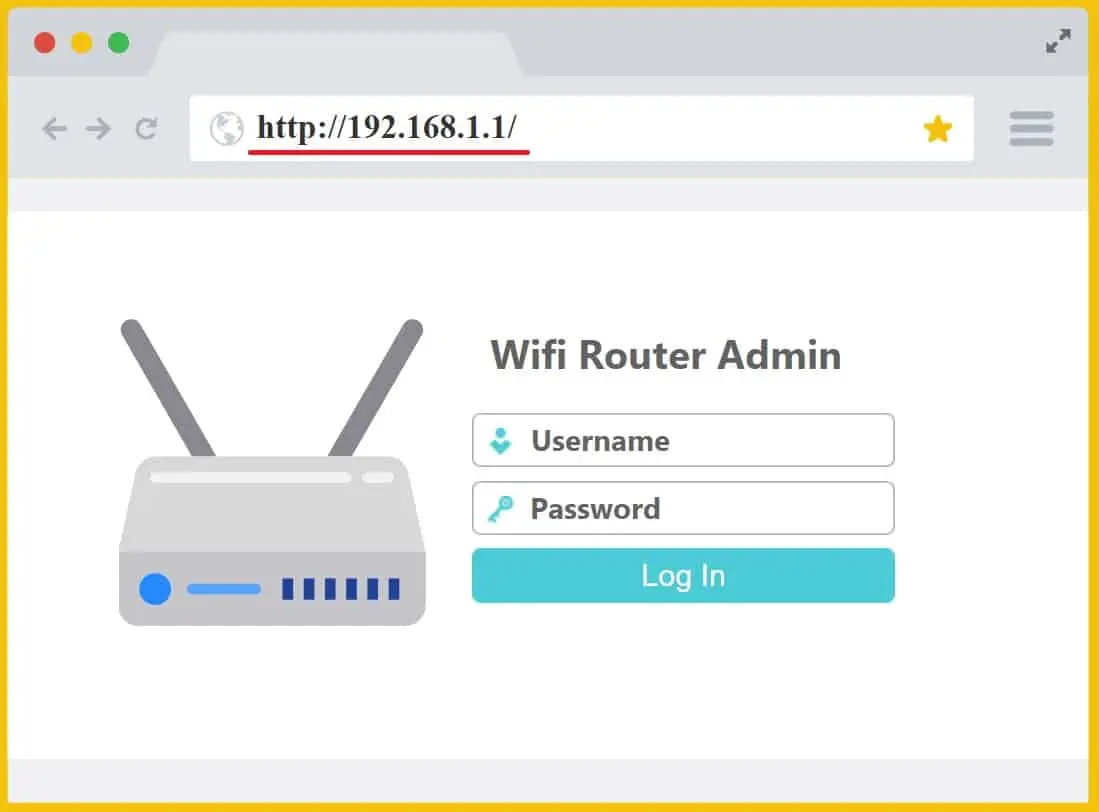
    3. أدخل عنوان IP “192.168.1.1” في شريط عنوان المتصفح.
    4. بعد ذلك اضغط على Enter.

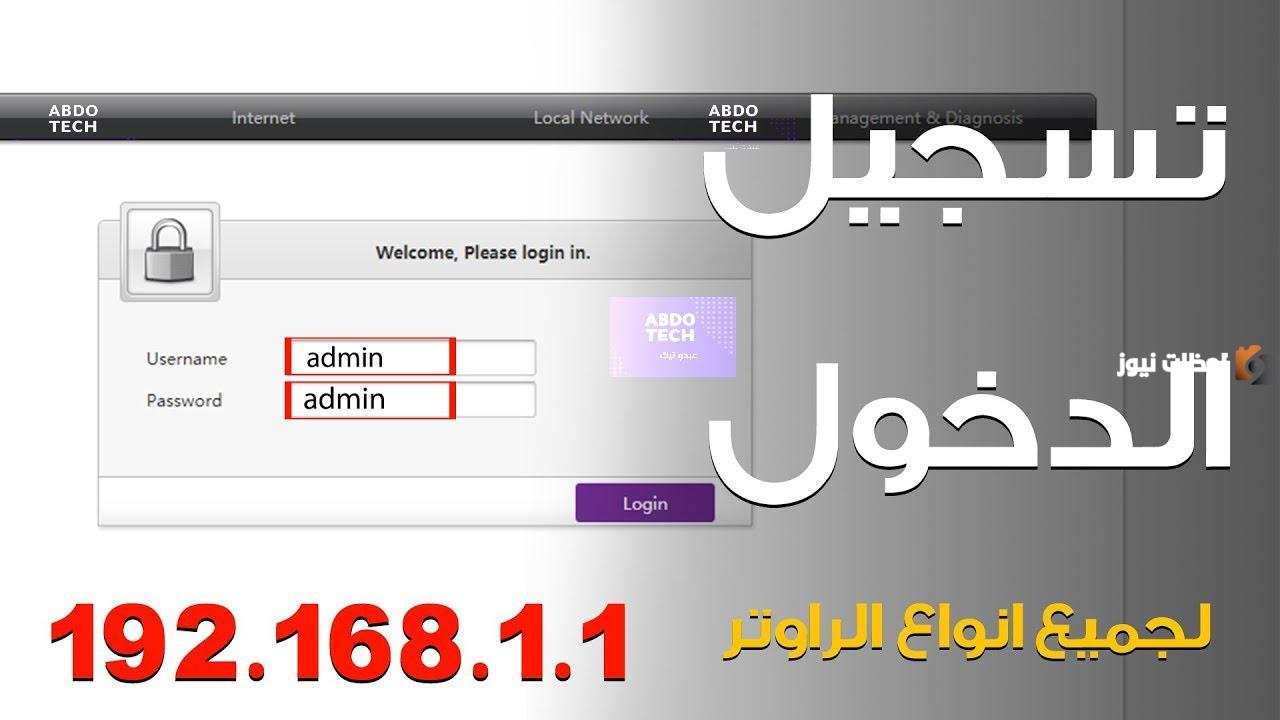
    وهكذا ستظهر لك صفحة تسجيل الدخول لإعدادات الراوتر تطلب منك إدخال اسم المستخدم وكلمة السر.

    اسم المستخدم عادةً ما يكون admin، بينما كلمة السر تنوجد عادةً على ملصق في الجزء الخلفي من الراوتر أو في كتيب الإرشادات. وعادة تكون admin أيضًا.

    اقرأ أيضًا: طريقة تحويل فليكسات من فودافون

    تغيير كلمة السر اتصالات 192 L.168.1.1

    يمكنك تغيير كلمة السر اتصالات 192 L.168.1.1 من خلا اتباع تسلسل الخطوات التالي:

    1. ادخل اسم المستخدم وكلمة السر في صفحة تسجيل الدخول.
    2. ثم ابحث عن خيار “Home Network” أو “WLAN Settings” في صفحة إعدادات الراوتر.
    3. بعد ذلك، ابحث عن خيار “WPA Key” أو “Wireless Password”.
    4. أدخل كلمة السر الجديدة في الخانة المخصصة لها.
    5. ثم اضغط على زر “Save” أو “Apply” لحفظ التغييرات.

    ماذا يحدث إذا لم تفتح صفحة تسجيل الدخول إلى صفحة إعدادات الراوتر؟ قد تكون مشكلة عدم فتح صفحة تسجيل الدخول ناتجة عن عنوان IP غير صحيح.

    تغيير كلمة سر الدخول admin

    كما ذكرنا سابقًا؛ توجد كلمة سر الدخول admin عادةً على ملصق في الجزء الخلفي من الراوتر أو في كتيب الإرشادات. وغالبًا ما تكون admin. لتغيير كلمة مرور راوتر اتصالات HG531 V1، يجب عليك اتباع الخطوات التالية:

    1. قم بتشغيل الراوتر وانتظر حتى تستقر لمبة Wi-Fi ولمبة POWER.
    2. ثم قم بتوصيل الراوتر بالكمبيوتر باستخدام وصلة الإنترنت.
    3. افتح أي متصفح من متصفحات الإنترنت مثل فايرفوكس، كروم، أو إنترنت إكسبلورر.
    4. كذلك اكتب عنوان IP الخاص بجهاز الراوتر في شريط عنوان المتصفح (192.168.1.1).
    5. وهنا سيطلب منك إدخال اسم المستخدم وكلمة المرور، استخدم “admin” و”Etisalat”.
    6. انقر على “Basic” في الشريط الجانبي واختر “Wlan”.
    7. ثم أدخل كلمة المرور الجديدة في خانة “WPA pre-shared key”.
    8. انقر على زر “Submit” لحفظ التغييرات.
    تغيير كلمة سر الدخول admin
    تغيير كلمة سر الدخول admin

    كيفية العثور على عنوان IP الصحيح

    قد تواجه مشكلة عدم فتح صفحة إعدادات الراوتر إذا كنت تدخل عنوان IP خطأ، فكيف تحل المشكلة؟

    1. افتح موجه الأوامر على جهاز الكمبيوتر (CMD).
    2. ثم اكتب الأمر ipconfig في موجه الأوامر.
    3. اضغط على Enter.
    4. ابحث عن عنوان IP في خانة Default Gateway.
    5. انسخه.
    6. ثم ضعه في شريط عنوان المتصفح.
    7. بعد ذلك اضغط على Enter.

    ما الذي يمكن تغييره في صفحة إعدادات الراوتر

    في صفحة إعدادات الراوتر، يمكنك تغيير:

    • كلمة السر لشبكة Wi-Fi.
    • اسم اسم شبكة Wi-Fi.
    • كذلك إخفاء شبكة Wi-Fi.
    • تحديد أجهزة الشبكة المسموح لها بالوصول إلى الشبكة وحظر أجهزة أخرى.
    • وضبط سرعة الإنترنت.

    نصائح تغيير كلمة السر اتصالات 192 L.168.1.1

    عند قيامك بتغيير كلمة السر اتصالات 192 L.168.1.1، ننصحك بـ:

    • احفظ اسم المستخدم وكلمة السر في مكان آمن لسهولة الوصول إليه.
    • يفضل استخدام كلمة السر القوية التي تحتوي على مزيج من الحروف الكبيرة والصغيرة والأرقام والرموز.
    • كما يفضل تحديث برامج الراوتر لضمان الأمان واستقرار الشبكة.

    تعتبر صفحة إعدادات الراوتر أداة مهمة لإدارة شبكتك المنزلية بشكل كامل. اتبع الخطوات السهلة المذكورة في المقال أعلاه للدخول إلى صفحة إعدادات الراوتر وتغيير كلمة السر اتصالات 192 L.168.1.1، واستمتع بتجربة أكثر أمانًا واستقرارًا.
  • رابط سريع لـ 192.168.1.1 تسجيل الدخول لإعدادات الراوتر

    رابط سريع لـ 192.168.1.1 تسجيل الدخول لإعدادات الراوتر

    رابط سريع لـ 192.168.1.1 تسجيل الدخول لإعدادات الراوتر، لضبط اسم شبكة المستخدم وكلمة المرور الخاصة بها في الراوتر، بالإضافة إلى بعض الإعدادات الأخرى. إذ يعد هذا الرابط بوابةً رئيسيةً تمكن المستخدم من تعديل الإعدادات وتحسين أداء شبكتهم المنزلية أو المكتبية، وبإدخال هذا الرابط في شريط العنوان للمتصفح، يمكن الوصول إلى واجهة  الدخول وبدء ضبط إعدادات الراوتر ببساطة. ومن خلال المقال التالي سنذكر لكم رابط سريع لـ 192.168.1.1.

    اضغط هنا: تغيير كلمة السر اتصالات

    رابط سريع لـ 192.168.1.1 تسجيل الدخول لإعدادات الراوتر

    يمكن تسجيل الدخول لإعدادات الراوتر من خلال رابط سريع 192.168.1.1، وفق الخطوات التالية:

    1. الدخول إلى صفحة إعدادات الراوتر.
    2. إدخال عنوان IP وهو168.1.1.
    3. ثم إدخال اسم المستخدم وكلمة المرور.
    4. إدخال كلمة admin في المكان المكتوب به Username.
    5. كتابة كلمة المرور في الخانة الثانية الموجودة في الجهة الخلفية من الراوتر الخاص به، وهي عبارة عن رقم متواجد على ملصق بالخلف ومكتوب بجانبه Password.
    6. بعد ذلك، النقر على Log in.

    رابط سريع لـ 192.168.1.1 تسجيل الدخول لإعدادات الراوتر

    كيفية تسجيل الدخول لصفحة إعدادات الراوتر

    يمكن تسْجيل الدْخول إلى صفحة الإعدادات الخاصة بالراوتر من خلال اتباع الخطوات البسيطة التالية:

    1. فتح إعدادات الراوتر.
    2. ثم الاتجاه إلى الأسفل قليلًا.
    3. ستجد عنوان IP الصحيح المطلوب أمام Default Gateway.
    4. نسخ عنوان IP ثم لصقه في شريط البحث العلوي داخل متصفح الويب.
    5. النقر على “Enter”.
    6. ستظهر صفحة الراوتر 192.168.1.1 admin وتتمكن من التحكم في الراوتر.

    اقرأ أيضًا: رابط استمارة التسجيل في تعيينات مجلس الخدمة الاتحادي للتعيين

    طريقة تغيير كلمة السر في صفحة إعدادات الراوتر

    يمكن تغيير كلمة السر في صفحة إعدادات الراوتر بسهولة، ذلك باتباع الخطوات التالية:

    1. تسجيل الدخول إلى صفحة إعدادات الراوتر 192.168.1.1.
    2. ثم كتابة اسم المستخدم admin وكلمة السر التي توجد على ظهر الراوتر الخاص بالعميل أو المستخدم.
    3. النقر على خيار Home Network المتواجد في الشريط العلوي.
    4. بعد ذلك النقر على خيار Wlan Settings الموجود في الجهة اليسارية.
    5. النقر على قائمة Wlan Encryption.
    6. يمكن تغيير كلمة المرور من خانة Wpa Pre-shared Key.
    7. بعد ذلك، النقر على خيار حفظ أو Save لحفظ مجمل التغييرات.

    حل مشاكل عدم فتح صفحة إعدادات الراوتر

    عادةً، تظهر مشكلة عدم القدرة على فتح صفحة الراوتر بسبب محاولة الدخول الي عنوان IP غير صحيح للراوتر. لكن الحل بسيط للغاية، سنقدمه ضمن سطورنا التالية:

    1. فتح الكمبيوتر، وتوصيله بالراوتر سواء عبر السلك أو الواي فاي.
    2. ثم فتح موجه الأوامر بالنقر علي زر الويندوز وزر R معًا.
    3. ستظهر نافذة جديدة.
    4. بعد ذلك، أدخال الأمر CMD.
    5. ثم النقر على OK.
    6. ستظهر نافذة سوداء وهي موجه الأوامر.
    7. كتابة الأمر التالي ipconfig.
    8. ثم النقر على زر “Enter”.

    إلى هنا نكون قد قدمنا رابط سريع لـ 192.168.1.1 تسجيل الدخول لإعدادات الراوتر، إلى جانب خطوات تغيير كلمة السر في صفحة إعداداْت الراوترْ، إلى جانب خطوات الوصول إلى صفحة إعدادات الراوتر بسهولة، ختامًا بحل مشاكل عدم فتح صفحة إعدادات الراوتر.